
作品重點
ai-to-ae Skill:把 Illustrator 的 .ai 檔完整還原成 After Effects 可動畫的 .aep——圖形轉 Shape Layer、剪裁群組拆件後用預合成加遮罩重建、依原始圖層順序排好。
為什麼要做這個作品
以前手動把 Illustrator 檔案拆進 After Effects,光拆檔至少要花上半天;這次做了一個 Skill,20 分鐘就能跑完整層拆解、分類、標色。
做動態特效這幾年,拆檔一直是最耗體力又最無聊的一步:把 Illustrator 裡的圖層一個個對到 After Effects,確認順序、轉 Shape、上色分類,全部要手動來。這次想測試看看,這種重複性高、規則明確的工作,能不能交給 AI Agent 直接處理。
用到的工具與架構
- Claude Code:跑腳本、監看 After Effects 視窗建置的過程,遇到轉換失敗(例如色帶轉 Shape 沒成功)會自己抓出來重跑。
- After Effects:實際接收拆好的圖層、組成合成的地方。
以前怎麼做/現在怎麼做
以前的做法是純手動:打開 Illustrator 檔案,一個個看清楚圖層在畫什麼、對應到 After Effects 要怎麼排順序,一邊拆一邊標記顏色分類,一支比較複雜的檔案,光拆檔就要花上半天。
現在的做法是把 .ai 檔丟給 Skill,它會自動讀圖層結構、把圖形轉成 After Effects 看得懂的 Shape Layer、依原始順序排好,並且自動標色分類。整個流程實際跑起來,一支檔案大約 20 分鐘就能跑完。
一次實際跑起來會發生什麼
跑一次的過程大致是:Claude Code 先讀 Illustrator 檔案的圖層結構,接著跑腳本把圖形轉 Shape、剪裁群組拆件,再呼叫 After Effects 匯入、依中文命名建置合成。中間會即時回報進度,例如「轉角折件在跑,這步會把 4 個角落的剪裁群組折成 14 件」「AE 建置腳本跑完,結果會自動通知」。
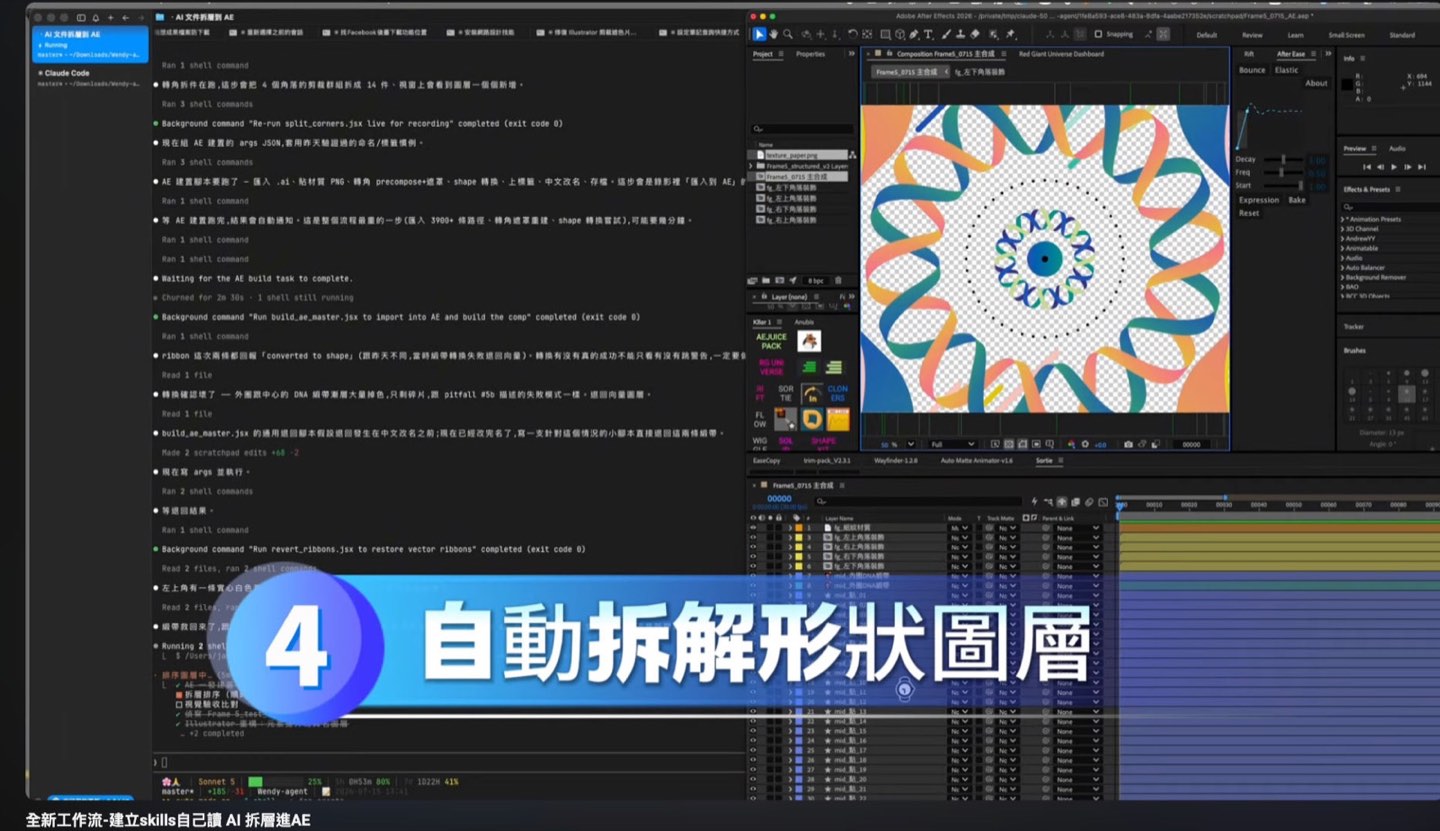
左邊是 Claude Code 即時回報的執行進度,右邊 After Effects 視窗同步自動建置圖層——不用自己動手拖拉,跑完直接就是排好順序、標好色的合成。
跑的過程也不是每次都一次成功:中間有一次色帶(ribbon)轉 Shape 失敗,畫面回報「跟昨天不同,轉換沒有成功卻沒跳警示」,Skill 會自動抓出這種異常,回退問題圖層、重新轉換,不用自己一層層去對哪裡出錯。
現在的具體成果
實際測試下來,整個流程跑完(含分類、標色)大約 20 分鐘就能完成,比以前手動拆檔至少半天快上非常多。第一次測試和摸索整套流程,加起來總共花了半天左右,但這半天換來的是之後每次拆檔都能重複使用的自動化流程。

拆解完成後的最終成果:原本平面的 Illustrator 圖層,自動組裝成一組環繞旋轉的動態色帶圖形,圖層順序、顏色分類全部由 Skill 自動處理好。
設計時做過哪些取捨與調整
- 先花時間測試和摸索,換取後面的重複使用:第一次建立這個 Skill 花了比較多時間確認轉換邏輯,但確認可行之後,之後每次拆檔都能直接套用,不用再重新摸索。
- 異常自動回退重跑:遇到轉換沒有成功的圖層,不會默默放過,而是自動抓出來、回退、重新處理,避免拆完才發現有圖層是壞的。
下一步想優化什麼
想把這個 Skill 套用到更多種類的 Illustrator 檔案結構上,測試不同複雜度的檔案(例如更多層剪裁遮罩、更複雜的群組巢狀結構)能不能一樣順利跑完,讓它更泛用。
給其他同學的話
拆檔這種重複、規則明確的工作,很適合交給 AI Agent 處理。一開始花時間測試、確認邏輯是值得的,因為換來的是之後可以一直重複使用的流程,不用每次都從頭手動來一遍。
進一步認識作者
我是 Wendy,做過四、五年電視台動態特效,現在以個人接案為主,同時也在應徵新工作。更多作品可以到 個人作品集網站 看看。
留言與交流
使用 GitHub 帳號回覆作者,分享你的想法。


